星期日, 7月 29, 2012

Outlook.com ! Microsoft 微軟新郵件系統【取代 Hotmail】

Microsoft & Google fight fight fight! Free Mail Yeah Yeah Yeah!!! ^^

帥哥美女你還在等什麼?先跑先贏喔!! ^^

趕快去註冊一個全球獨一無二的微軟新郵件信箱!無論你用不用得到,先註冊一個再說,免得你喜歡或專用的名字被人先註冊了喔!!

註冊完後的個人專屬郵件地址格式如下:
xxxxxxxx@outlook.com

率鴿我個人有在使用的有 Google Mail(Gmail)以及其他免費信箱,多一個不算多。至於日後 MS Mail 是否收費就再說囉(反正收費後要不要用就由 Users 自由選擇囉)。 ^^


Outlook.com (MS Mail)使用介面範例:

【官網摘要】
微軟新的網路郵件系統上線了,Outlook.com 不僅用來取代 Hotmail,整合您原有的社交網路資訊,可幫您進行更多工作。內建 Office 與 SkyDrive,同時幫您剔除灰色郵件,加快您閱讀郵件的速度。


註冊官網
見識 Outlook.com 預覽
使用 Gmail 試用 Outlook.com 預覽


★【Dig More】
FACEBOOK
GOOGLE+
TWITTER
PLURK


[ Read More ]
星期日, 6月 03, 2012

美化臉書貼文(Facebook Post)、同步發文、整合管理各大社群網站貼文(Facebook, Google+, Twitter, others)

老師又來啦!今天老師教你:
1.美化臉書貼文(Facebook Post),
2.同步發文(可單/複選個別發文),
3.整合管理各大社群網站貼文(Facebook, Google+, Twitter, others)。


別羨慕、別羨慕、別羨慕,就這麼簡單嘛!老師在講你有沒有在聽?!
(丟筆ing) ˊ_>ˋ


目前市面上社群網站的 APP/API/software 琳琅滿目令使用者目不睱給,且越來越多網友同時擁有二個以上的不同社群網站帳號,例如 Facebook, Google+, Twitter, others 等等,並同時在各不同社群網站中發文。如何有效整合並美化各大社群網站之貼文於單一介面(管理平台),於是乎成為使用者有興趣的課題,因為可以有效降低在網站間跳來跳去的麻煩與時間,亦可令貼文與眾不同(美化),提昇點閱率。

今天介紹一款 APP,筆者已試用幾個月,目前使用心得是優大於劣: HootSuite
截至目前為止,全球已有 480,000 人使用它,其中包含知名企業,如圖所示:


筆者經常提醒讀者一點,任何軟體/程式/APP/API,皆不排除有擷取個資(個人資料)及增加系統負擔之設計,請使用者自行選用,遇有任何 bug 請自行移除,勿向筆者 complain 喔。

開始安裝:
1.進入軟體官網: HootSuite ;或以臉書為例,登入臉書後在最上方搜尋列輸入 "HootSuite" 並點選之。

2.選擇臉書欲分享對象,有幾個臉書常用選項,請自行選擇,如圖:


3.點選 "使用 Facebook 帳號登入"。

4.點選 "同意"。(如選 "略過",有些主要功能會失效,使用者可自行測試)

5.開始加入社群網站(日前 HootSuite 宣告暫關閉支援 Google+),有二處皆可點選以加入:


以加入臉書為例,點選 "Facebook":

點選 "Connect with Facebook":

勾選臉書欲加入的 Profile and/or Page (個人帳戶及/或粉絲專頁),
勾選 "Automatically Create.....",
點選 "Finished Importing":

完成加入帳戶後,即可開始針對多帳戶進行發文了,可用帳戶如圖片下方所顯示。
圖片上方箭頭處為 HootSuite 細部設定(如個人圖片等等)、以及資訊串流整合處。
恭喜你,至此步驟已可開始發文/貼文了。


開始應用 HootSuite:
1.美化臉書貼文(Facebook Pos)):
測試一下臉書貼文後的成果吧,是不是和別人的貼文不太一樣了?


2.同步發文(可單/複選個別發文):
箭頭處為發文區/貼文區。也就是說,你可以在此發文至各大社群網站,如臉書 Profile, Page, Twitter, others. 當然,你可選擇單選或複選之發文模式,請自己體驗一下此成果囉!


3.整合管理各大社群網站貼文(Facebook, Google+, Twitter, others):
點選左側工具列第二個圖示(Streams),即可在此介面中同時瀏覽、整合管理自己在各大社群網站的貼文!非必要時不用跑來跑去的,方便吧?!

最後,尚有許多其他未提及之進階設定,只因率鴿我青春有限,有興趣的網友們不妨再留言相互交流討論囉。

好,我們還是要平心靜氣進一段廣告,廣告期間進來留言的(或按讚、+1、推)我們有優待,進廣告~~~


RELATED LINK:
HootSuite 官方網址

[ Read More ]
星期六, 5月 05, 2012

立即使用電腦的 Google Chrome 瀏覽器,模擬體驗 Android, iPhone, iPad!!

您沒玩過智慧型手機(Android 系統)?
您沒玩過 iPhone?
您沒玩過 iPad?

沒關係,只要你有電腦,並使用 Google Chrome 瀏覽器
(沒有 Chrome 者請先至 Google 首頁安裝)
即可利用電腦模擬上述最夯的 3C 產品來上網囉~~~ ^^ 

立即使用電腦的 Google Chrome 瀏覽器,模擬體驗 Android, iPhone, iPad:

STEP 1:
WIN7 作業系統,請依序點選及貼上指令:
所有程式 => 附屬應用程式 => 執行 => “貼上下列三種中任一種欲模擬的指令” => 開始上網試玩囉!

XP 作業系統,請依序點選及貼上指令
開始 => 執行 => “貼上下列三種中任一種欲模擬的指令” => 開始上網試玩囉!


STEP 2:
1. Android 模擬指令: chrome.exe --user-agent="Mozilla/5.0 (Linux; U; Android 2.2; en-us; Nexus One Build/FRF91) AppleWebKit/533.1 (KHTML, like Gecko) Version/4.0 Mobile Safari/533.1" 


2. iPhone 模擬指令: chrome.exe -user-agent="Mozilla/5.0(iPad; U; CPU iPhone OS 3_2 like Mac OS X; en-us) AppleWebKit/531.21.10 (KHTML, like Gecko) Version/4.0.4 Mobile/7B314 Safari/531.21.10" 


3. iPad 模擬指令: chrome.exe --user-agent="Mozilla/5.0 (iPad; U; CPU OS 3_2_2 like Mac OS X; en-us) AppleWebKit/531.21.10 (KHTML, like Gecko) Version/4.0.4 Mobile/7B500 Safari/531.21.10" 


模擬結果:
FACEBOOK:


GOOGLE+:


TWITTER:


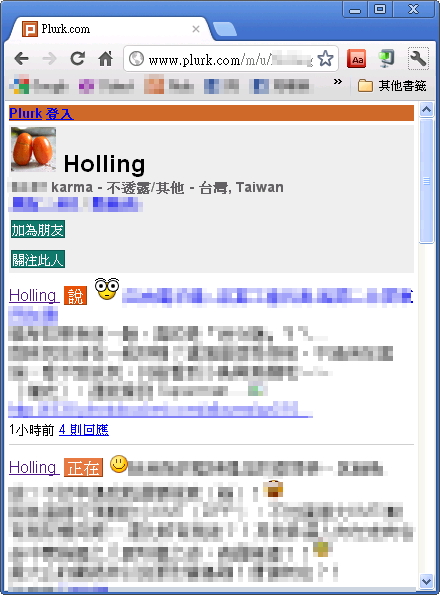
PLURK:


注意事項: 
1. 若貼上/輸入模擬指令後 Google Chrome瀏覽器沒有立即模擬,請在 Chrome 按一下 “Ctrl + F5”,或按一下 “Ctrl + Shift + Del”,清空暫存區資料(工具/)即可正常模擬。

2. 預先將 Chrome 的視窗大小,調整為手機或平板電腦的比例,模擬效果更逼真喔。

3. 模擬完後欲恢復原電腦瀏覽方式很簡單,無須設定,只要關掉 Chrome 重開即可喔。 ^^

4. 這一點最重要!本網頁先按個 “讚”、“推”、“+1” 再去玩好嗎?這樣您才很有人性喔~~~ ^^


[ Read More ]