顯示具有 FIREFOX 標籤的文章。 顯示所有文章
星期六, 5月 05, 2012

立即使用電腦的 Google Chrome 瀏覽器,模擬體驗 Android, iPhone, iPad!!

您沒玩過智慧型手機(Android 系統)?
您沒玩過 iPhone?
您沒玩過 iPad?

沒關係,只要你有電腦,並使用 Google Chrome 瀏覽器
(沒有 Chrome 者請先至 Google 首頁安裝),
即可利用電腦模擬上述最夯的 3C 產品來上網囉~~~ ^^ 

立即使用電腦的 Google Chrome 瀏覽器,模擬體驗 Android, iPhone, iPad:

STEP 1:
WIN7 作業系統,請依序點選及貼上指令:
所有程式 => 附屬應用程式 => 執行 => “貼上下列三種中任一種欲模擬的指令” => 開始上網試玩囉!

XP 作業系統,請依序點選及貼上指令:
開始 => 執行 => “貼上下列三種中任一種欲模擬的指令” => 開始上網試玩囉!


STEP 2:
1. Android 模擬指令: chrome.exe --user-agent="Mozilla/5.0 (Linux; U; Android 2.2; en-us; Nexus One Build/FRF91) AppleWebKit/533.1 (KHTML, like Gecko) Version/4.0 Mobile Safari/533.1" 


2. iPhone 模擬指令: chrome.exe -user-agent="Mozilla/5.0(iPad; U; CPU iPhone OS 3_2 like Mac OS X; en-us) AppleWebKit/531.21.10 (KHTML, like Gecko) Version/4.0.4 Mobile/7B314 Safari/531.21.10" 


3. iPad 模擬指令: chrome.exe --user-agent="Mozilla/5.0 (iPad; U; CPU OS 3_2_2 like Mac OS X; en-us) AppleWebKit/531.21.10 (KHTML, like Gecko) Version/4.0.4 Mobile/7B500 Safari/531.21.10" 


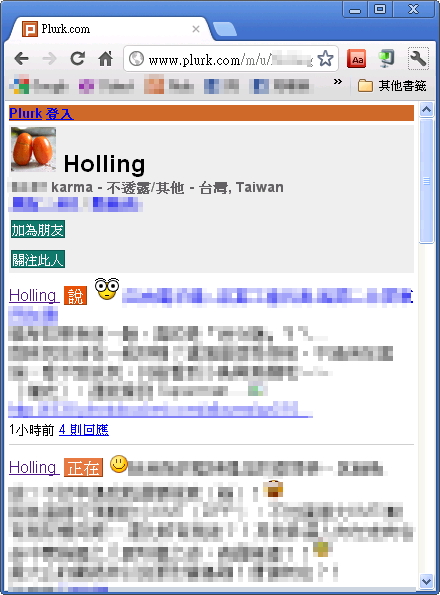
模擬結果:
FACEBOOK:


GOOGLE+:


TWITTER:


PLURK:


注意事項: 
1. 若貼上/輸入模擬指令後 Google Chrome瀏覽器沒有立即模擬,請在 Chrome 按一下 “Ctrl + F5”,或按一下 “Ctrl + Shift + Del”,清空暫存區資料(工具/)即可正常模擬。

2. 預先將 Chrome 的視窗大小,調整為手機或平板電腦的比例,模擬效果更逼真喔。

3. 模擬完後欲恢復原電腦瀏覽方式很簡單,無須設定,只要關掉 Chrome 重開即可喔。 ^^

4. 這一點最重要!本網頁先按個 “讚”、“推”、“+1” 再去玩好嗎?這樣您才很有人性喔~~~ ^^


[ Read More ]
星期一, 9月 12, 2011

如何在網頁中做一個 「"TOP(回頂端)" (Back to Top,回網頁頂端),且可以放大的浮動圖片按鈕」?

您是否看過許多網頁長長的一頁,作者只顧自己放自己要放的物件及文章,卻完全不顧讀者想回到網頁最頂端,得按著 Browser 的捲軸按到手酸??我想這一類的網頁,可能讀者最想 "按" 的地方不是你的文章,而是 "X" 這個按鈕吧...... (除非
你的網頁有別人不得不看的絕世好文......)。

話說前幾天有個朋友正在學做網頁,問我說如何做一個:
「"TOP(回頂端)" (Back to Top,回網頁頂端),且可以放大的浮動圖片按鈕」。朋友之前曾爬了些網路文章,試著改 CSS + HTML 語法,卻都無法成功。

話說此 Code (小語法) 已行之有年了,我也很久沒在用這 Code 了,是一段蠻簡易的語法。在回覆給朋友後,經朋友一用就 OK. 了。今天順便把這一段 Code 分享在 Blog 吧,相信有人會需要用到這一段小語法的。


注意:
聽說有些人不慎引用較花俏的 JS 而導致中毒、網頁害別人中毒等等。事實上,這段 Code 完全不須呼叫額外的外部 Java Script,因為這可能會讓網頁速度變慢或中毒。當然,如果喜歡更花俏的人,也可以自己寫 JS or 引用可信任的 JS.


〔語法分享〕
1. 將下列這一段 Code,放置在 </body> 之前/上方,或者放置在你想出現的位置, <body> 與 </body> 之間即可。

2. Blogger 的 Users, 可以開啟:
"設計" => "網頁元素" => "新增小工具" => "基本" => "HTML/JavaScript",然後貼上這一段語法即可。當然,功力較高的冰友們,也可以自行修改 HTML 後再上載 XML file 即可。

3. Wordpress & the Others 的 Users,可自行引用此段語法於合適的位置。

4. 藍色部份:可自行調整圖片按鈕位置。

5. 紅色部份:不可移除。否則在 FF(FireFox) 或 IE 下使用時,點選圖示後會產生虛線外框。所以我特別加了這部份語法以去除圖片虛線外框。

6. 橘色部份:可自行使用自己喜歡的圖片,須用二張圖片,一為放大前圖片,一為放大後圖片。

複製下列語法並修改為自己喜歡的圖片者,可使用這一段:
<!--BACKtoTOP-START-->
<a style="display:scroll;position:fixed;bottom:0px;right:5px;" href="#" title="" onFocus="if(this.blur)this.blur()">
<img alt='' border='0' onmouseover="this.src='放大後圖片網址'" src="放大前圖片網址" onmouseout="this.src='放大前圖片網址'" /></a>
<!--BACKtoTOP-STOP-->


直接套用筆者的圖片者,可使用這一段:
<!--BACKtoTOP-START-->
<a style="display:scroll;position:fixed;bottom:0px;right:5px;" href="#" title="" onFocus="if(this.blur)this.blur()">
<img alt='' border='0' onmouseover="this.src='https://blogger.googleusercontent.com/img/b/R29vZ2xl/AVvXsEj0JxCgOG0oIR_EkgGfEwpcg-2e3qAXh-IagwnRc75vs8IVlwldNmMyXl_b4CUuSqMq3_OgvOHUts-kjl97YYvxglp-XW1eFopA8BsoIAeK0uTl1UEeuS0RdVKojOwaxNaPNj2o90nIMT9c/s1600/Top.png'" src="https://blogger.googleusercontent.com/img/b/R29vZ2xl/AVvXsEh7KbT38qUAAQ7RZRwnQE6wgUoZ1-QSkvAosQ722AuJuefeRN0XfE7uIDJbuvo8CUR_eNa8PoF9IiAsE3Lhx-PxOyHXHgc0UFDg6cKlkN736png5V8HiKOpFWSSF1z_kiFJ9fCYUb0QwgQ6/s1600/Top_medium.png" onmouseout="this.src='https://blogger.googleusercontent.com/img/b/R29vZ2xl/AVvXsEh7KbT38qUAAQ7RZRwnQE6wgUoZ1-QSkvAosQ722AuJuefeRN0XfE7uIDJbuvo8CUR_eNa8PoF9IiAsE3Lhx-PxOyHXHgc0UFDg6cKlkN736png5V8HiKOpFWSSF1z_kiFJ9fCYUb0QwgQ6/s1600/Top_medium.png'" /></a>
<!--BACKtoTOP-STOP-->


如有遇到 Coding 編碼問題無法使用,可使用這一段已編碼過的相同的 Code(圖片網址請自行置換):
&lt;!--BACKtoTOP-START--&gt;
&lt;a style="display:scroll;position:fixed;bottom:0px;right:5px;" href="#" title="" onFocus="if(this.blur)this.blur()"&gt;
&lt;img alt='' border='0' onmouseover="this.src='放大後圖片網址'" src="放大前圖片網址" onmouseout="this.src='放大前圖片網址'" /&gt;&lt;/a&gt;
&lt;!--BACKtoTOP-STOP--&gt;


如果有懶人冰友,懶得去找圖片,也可以使用我目前使用的圖片(這是網路找的我覺得還不錯看的圖,圖片我已修過大小與去背):
加入 “回頂端(Back to Top)” 後範例


冰友們覺得很好用的話,請不吝回覆一下喔。 ^_^
[ Read More ]
星期日, 7月 31, 2011

哈~真敢講~得罪了一堆 IE 用戶喔~~~  ^^

[ Read More ]